



























تنسيق الجامعات 2026 يسجل رغبات الطلاب إلكترونيًا عبر معامل الحاسب الآلي

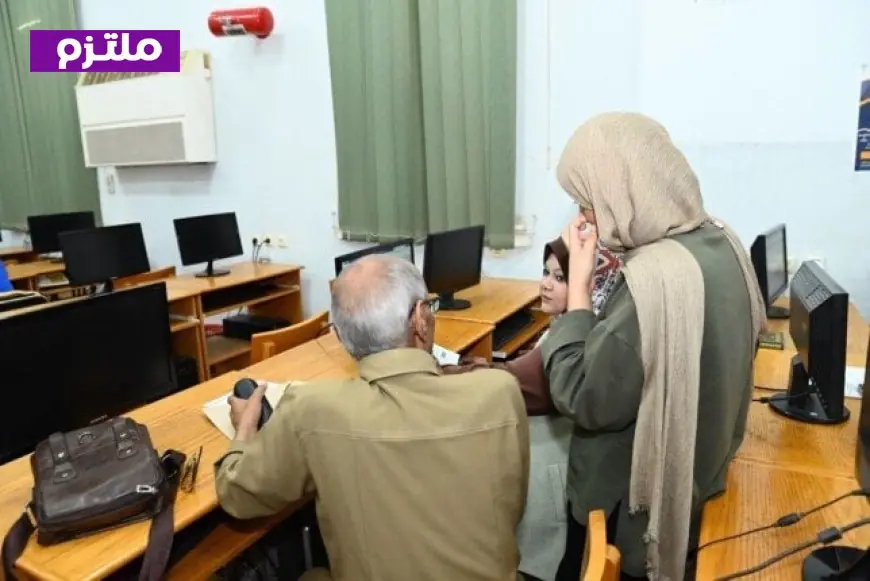
بينما يستمر مكتب تنسيق القبول بالجامعات والمعاهد الحكومية في استقبال طلبات طلاب الثانوية العامة الراغبين في تسجيل رغبات الالتحاق بالكليات ضمن المرحلة الأولى من تنسيق الجامعات لعام 2026، تفتح معامل الحاسب الآلي داخل الجامعات الحكومية أبوابها اليوم الجمعة لتقديم الدعم اللازم خلال عملية التسجيل.
ولمزيد من المرونة، يمكن للطلاب أيضًا تسجيل رغباتهم إلكترونيًا من منازلهم عبر الموقع الإلكتروني الرسمي للتنسيق. تظل الخدمة متاحة على مدار 24 ساعة طوال فترة التسجيل، مما يتيح للطلاب فرصة تعديل أو استكمال بياناتهم قبل الإغلاق.
كما أكد المكتب على أهمية الاعتماد فقط على الموقع الرسمي للتنسيق، محذرًا من استخدام أي روابط أو مواقع غير معتمدة قد تقدم معلومات غير صحيحة.
الحدود الدنيا للمرحلة الأولى
أعلنت وزارة التعليم العالي والبحث العلمي أن الحد الأدنى لشعبة علمي علوم بلغ 292 درجة، بما يعادل 91.25%، حيث تقدم لهذه الشعبة 23154 طالبًا وطالبة. في حين سجل الحد الأدنى لشعبة علمي رياضة 275.5 درجة، بنسبة 86.09%، بإجمالي 16046 طالبًا وطالبة.
أما الشعبة الأدبية، فقد بلغ الحد الأدنى للمرحلة الأولى 229 درجة، أي بنسبة 71.56%، مع إجمالي 55567 طالبًا وطالبة. وبالتالي، بلغ إجمالي عدد الطلاب المتقدمين للمرحلة الأولى من تنسيق الجامعات 2026 بالنظام الحديث 94767 طالبًا وطالبة، وذلك مع استمرار عمليات التسجيل إلكترونيًا وفق الجدول الزمني المعتمد من وزارة التعليم العالي.
كيفية تسجيل الرغبات في تنسيق المرحلة الأولى
قدمت وزارة التعليم العالي والبحث العلمي الخطوات التي يجب على طلاب الثانوية العامة اتباعها لتسجيل رغباتهم في الكليات والمعاهد ضمن تنسيق المرحلة الأولى لعام 2026 كالتالي:
1- الدخول إلى الموقع الإلكتروني للتنسيق عبر الضغط هنـــــــــــــا.
2- تحديد نوع الشهادة التي حصل عليها الطالب.
3- إدخال رقم الجلوس الخاص بالطالب.
4- كتابة الرقم السري المدون في استمارة نجاح الثانوية العامة.
5- إدخال رمز التحقق الظاهر على الشاشة.
6- الضغط على خيار «الخطوة الثانية».
7- مراجعة وإدخال البيانات الأساسية للطالب بدقة.
8- التأكد من صحة جميع البيانات قبل المضي قدمًا.
9- ترتيب الرغبات وفقًا للأولوية مع مراعاة قواعد التوزيع الجغرافي.
10- الضغط على خيار «الخطوة التالية» لاستكمال العملية.
11- مراجعة البيانات والرغبات مرة أخرى للتأكد من صحتها.
12- الضغط على زر «تسجيل» لحفظ الرغبات.
13- اختيار Microsoft Print To PDF لحفظ استمارة الرغبات بصيغة PDF.
14- طباعة الاستمارة والاحتفاظ بها كمرجع بعد الانتهاء من التسجيل.